ドキュメント一覧に戻る
ユーザー・権限管理ガイド
スタッフアカウントの作成・ロール・権限の設定方法
カスタムユーザー対応プランが必要です
カスタムユーザー・権限管理機能は、対応プランに含まれるアカウントのみご利用いただけます。
ユーザー管理機能とは?
マワリミチのユーザー管理機能では、複数のスタッフが管理画面を使えるように「カスタムユーザー」を作成できます。 ロールを作成して権限を細かく設定し、必要な機能だけをスタッフに付与することができます。
- スタッフアカウントを複数作成して運用を分担できる
- ロール(役職)ごとに権限を設定できる
- 投稿作成・公開・削除などを細かく制御できる
- 招待メールでスタッフを追加できる
管理画面のサイドメニューから「ユーザ管理」を開きます。

① ロールを作成する
まず「ロール管理」でロール(役職)を作成します。各ロールに使用を許可する権限を設定します。
操作手順
- 管理画面「ユーザ管理」→「ロール」タブを開く
- 「ロールを追加」ボタンを押す
- ロール名(例: 「投稿担当」「閲覧専用」)を入力する
- 付与する権限にチェックを入れる
- 保存する
ロール一覧

ロールの作成
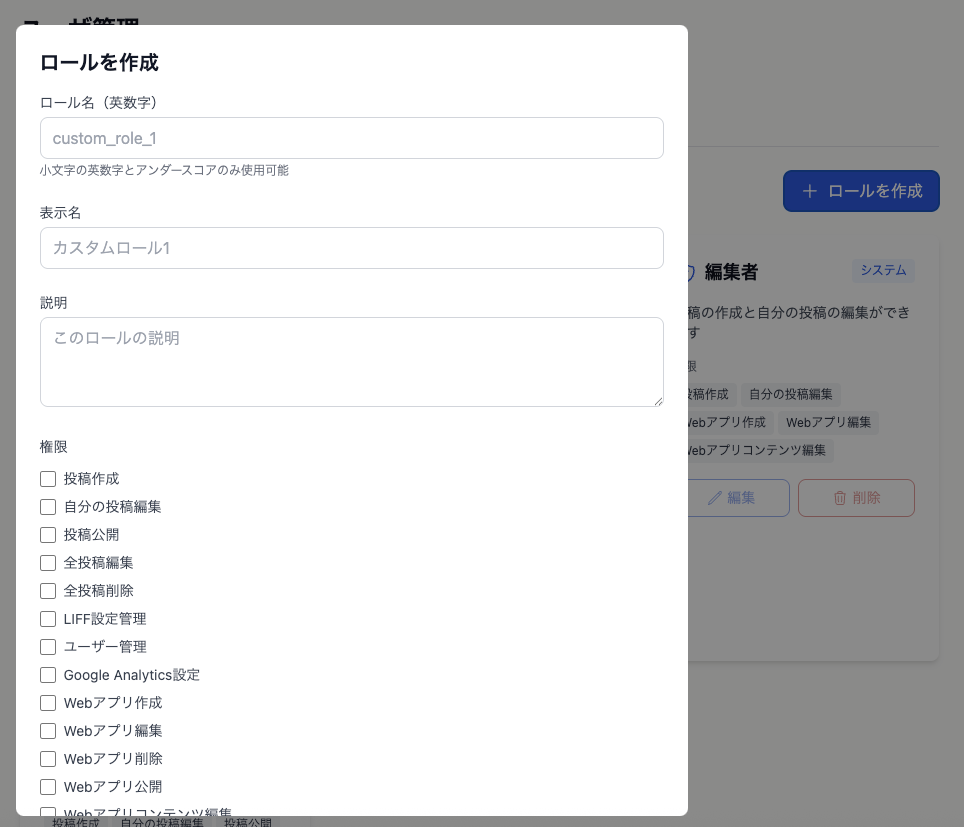
設定できる権限一覧
| 権限名 | できること |
|---|---|
投稿の作成・下書き保存 | 新しい投稿を作成し、下書きとして保存できます。 |
自分の投稿の編集 | 自分が作成した下書き・投稿を編集できます。 |
投稿の公開 | 下書きを公開状態にできます。 |
全投稿の編集 | 他のユーザーが作成した投稿も編集できます。 |
投稿の削除 | 投稿を削除できます。 |
Webアプリ作成 | オリジナルWebアプリを作成・編集できます。 |
ユーザー管理 | カスタムユーザーの作成・編集・削除ができます。 |
Google Analytics設定 | GAトラッキングIDの設定ができます。 |
② カスタムユーザーを追加する
ロールを作成したら、スタッフとして使用するカスタムユーザーを追加します。メールアドレスで招待状を送ることができます。
操作手順
- 管理画面「ユーザ管理」→「ユーザー」タブを開く
- 「ユーザーを追加」ボタンを押す
- 名前・メールアドレス・パスワードと割り当てるロールを設定する
- 「招待メールを送る」を選択すると、相手にログイン用のメールが届く

③ スタッフとしてログインする
招待を受けたスタッフは admin.mawarimichi.app/app/staff-login からログインできます。 割り当てられた権限の範囲内で管理機能を利用できます。